[태그:] 쿨링패드

  • 노트북 갑자기 뜨거워지고 팬 소리 심할 때, 원인과 해결법 총정리

    노트북 갑자기 뜨거워지고 팬 소리 심할 때, 원인과 해결법 총정리

    갑자기 노트북이 뜨거워지고
    팬 소리까지 심해지면 신경 쓰이잖아요.

    키보드 손목 받침대가 뜨끈뜨끈해지고,
    비행기 이륙하는 듯한 팬 소음까지 들리면
    ‘혹시 고장 난 거 아닐까’ 걱정부터 되죠.

    결론부터 말씀드리면, 대부분은 간단한 관리만으로
    충분히 해결할 수 있는 문제예요.

    🔥 원인은?

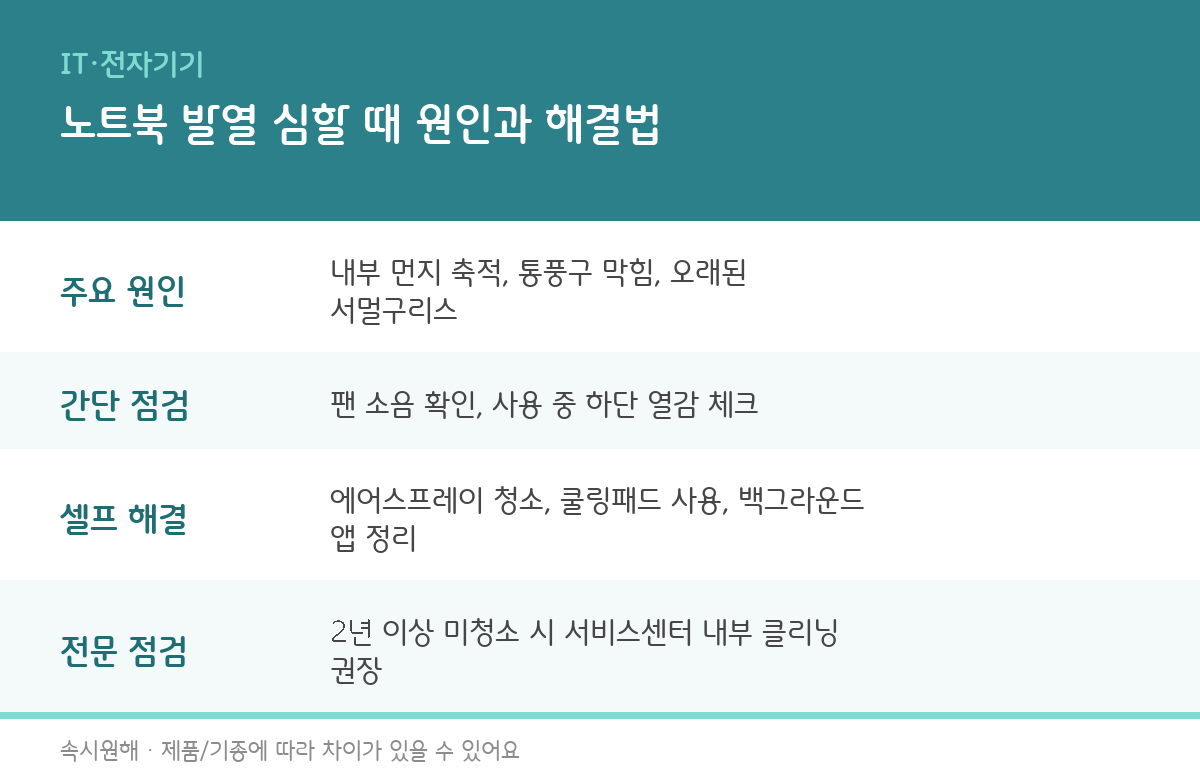
    노트북 발열은 대부분 아래 세 가지 중 하나가 원인이에요.

    • 통풍구·팬 내부 먼지 축적 — 노트북 내부의 냉각팬과 방열판에 먼지가 쌓이면 열이 제대로 빠져나가지 못해요. 특히 침대나 카펫 위에서 자주 쓰는 경우 먼지 유입이 훨씬 빨라져요.
    • 바닥이 막힌 곳에서 사용 — 이불, 무릎, 소파 위에서 사용하면 하단 통풍구가 막혀서 열이 그대로 갇혀버려요.
    • 서멀구리스 노후화 — CPU와 방열판 사이를 채우는 서멀구리스는 시간이 지나면 굳고 갈라져서 열전도 효율이 떨어져요. 보통 구입 후 2~3년이 지나면 효과가 눈에 띄게 줄어들어요.

    💡 팬 소음이 갑자기 커졌다면 먼지 축적일 확률이 가장 높고, 사용한 지 오래됐는데 처음부터 서서히 뜨거워졌다면 서멀구리스 노후화를 의심해볼 수 있어요.

    ⚠️ 방치하면 생기는 문제

    단순히 손이 뜨거운 정도로 끝나지 않아요. 발열을 그대로 두면 이런 문제로 이어질 수 있어요.

    • CPU가 스스로 속도를 낮추는 ‘쓰로틀링’이 발생해서 버벅거림이 심해짐
    • 배터리가 고온에 지속적으로 노출되면서 배터리 수명이 빠르게 줄어듦
    • 심한 경우 갑자기 꺼지거나 블루스크린이 발생할 수 있음
    • 내부 부품(메인보드, SSD 등)의 수명 단축

    💡 특히 여름철에는 실내 온도 자체가 높아서 발열 문제가 더 잘 드러나는 시기예요.

    🧊 해결 방법

    1. 전원을 끄고 통풍구 청소하기 — 에어스프레이나 압축공기로 통풍구와 팬 주변의 먼지를 불어내주세요. 청소기로 직접 빨아들이는 건 정전기 위험이 있어 추천하지 않아요.
    2. 딱딱하고 평평한 곳에서 사용하기 — 이불이나 무릎 위 사용을 피하고, 쿨링패드를 활용하면 하단 통풍이 훨씬 원활해져요.
    3. 백그라운드 프로그램 정리하기 — 작업관리자(Ctrl+Shift+Esc)에서 CPU 점유율이 높은 불필요한 프로그램을 종료해보세요.
    4. 2년 이상 청소한 적 없다면 전문 클리닝 받기 — 서멀구리스 재도포는 직접 하기 까다로우니 서비스센터에 맡기는 게 안전해요.

    💡 셀프 청소 후에도 발열이 여전하다면 배터리나 팬 자체의 고장일 수 있으니 전문가 점검을 받아보는 게 안전해요.

    ❓ 자주 묻는 질문

    Q. 노트북 청소는 얼마나 자주 해야 하나요?
    사용 환경에 따라 다르지만, 보통 6개월~1년에 한 번 정도 통풍구 청소를 해주면 좋아요. 침대·카펫에서 자주 쓴다면 더 자주 해주는 게 좋아요.

    Q. 게임이나 고사양 작업할 때만 뜨거우면 괜찮은가요?
    고사양 작업 시 발열은 어느 정도 정상이에요. 다만 온도가 너무 높거나 팬 소음이 비정상적으로 크다면 쿨링패드 사용을 추천해요.

    Q. 서비스센터 청소 비용은 얼마나 드나요?
    제조사와 지역마다 차이가 있어서, 방문 전 고객센터에 문의해서 정확한 비용을 확인하시는 게 정확해요.

    📌 정리하면

    ✔ 통풍구가 막혀있지 않은지
    ✔ 딱딱한 바닥에서 사용하고 있는지
    ✔ 최근 2년 내 내부 청소를 받았는지
    ✔ 백그라운드 프로그램이 너무 많이 켜져있지 않은지

    간단한 점검과 청소만으로도 발열이 눈에 띄게 줄어들 수 있어요. 오늘 한번 확인해보세요!

    #노트북발열 #노트북팬소음 #노트북청소 #쿨링패드 #노트북관리 #속시원해