급하게 서류 뽑아야 하는데
프린터가 인쇄 명령을 눌러도
먹통일 때 있으시죠?
😮 나도 모르게 놓치고 있는 지원금, 있을 수도 있어요
지금 구독하면 “2026 정부지원금 체크리스트 PDF”를 무료로 드려요. 매주 5분이면 확인 끝, 스팸 없이 딱 필요한 정보만 보내드려요.
지금 무료 구독하기대기열에 계속 쌓이기만 하고
진행이 안 되거나, 연결은 됐다는데
정작 종이가 안 나올 때가 많아요.
프린터가 인쇄되지 않는 진짜 원인과
집에서 바로 해볼 수 있는 해결법을
정리해봤어요.

🖨️ 프린터 인쇄가 안 되는 이유
증상별로 원인이 조금씩 달라요.
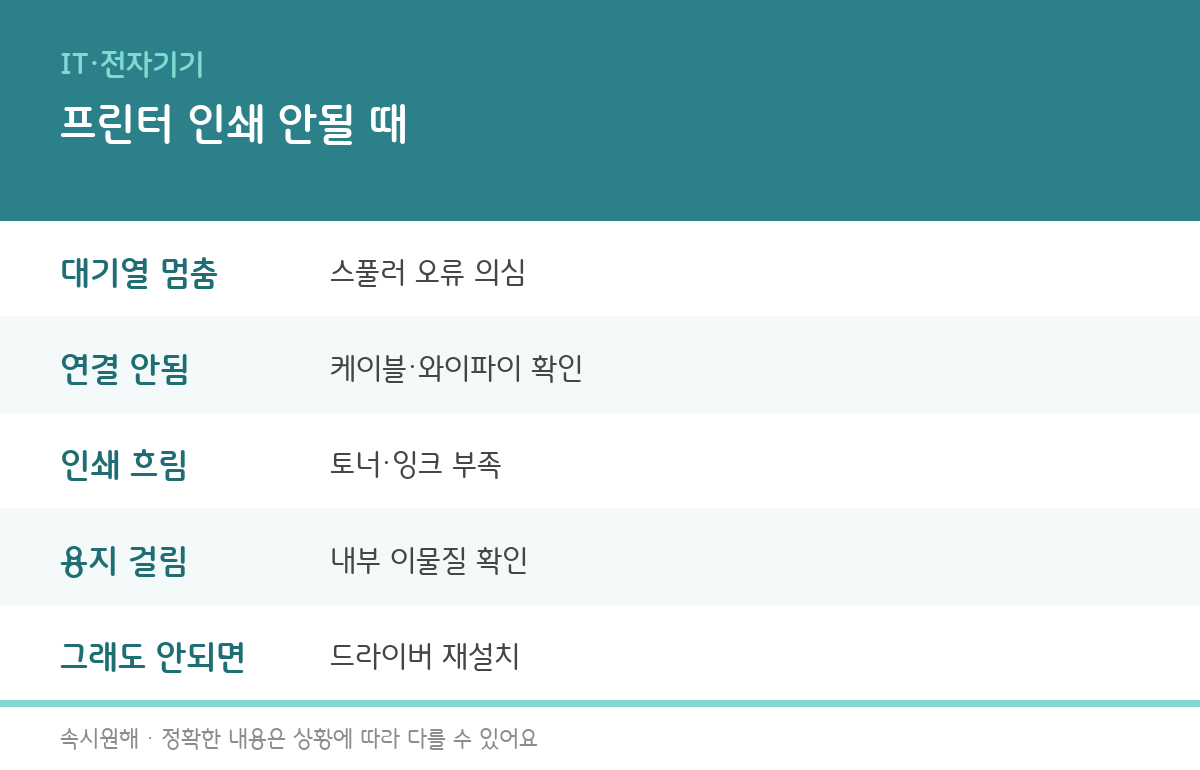
- 인쇄 명령이 대기열에서 멈출 때 — 이전에 오류 난 인쇄 작업이 스풀러(인쇄 대기열)에 그대로 쌓여서 이후 모든 인쇄를 막고 있는 경우가 가장 흔해요.
- 프린터 자체가 안 잡힐 때 — USB 케이블이 헐겁게 꽂혀 있거나, 무선 프린터라면 와이파이 연결이 끊어졌을 가능성이 커요.
- 인쇄는 되는데 흐리거나 줄이 갈 때 — 토너·잉크가 부족하거나 헤드 노즐이 막혀 있는 경우예요.
- 중간에 갑자기 멈출 때 — 용지 걸림이나 급지대 이물질이 원인인 경우가 많아요.
- 드라이버 문제 — 윈도우 업데이트 이후 프린터 드라이버가 꼬이거나 자동 설치된 드라이버가 불안정한 경우도 있어요.
💡 프린터 상태 표시등이 계속 깜빡인다면 용지나 토너 쪽 문제일 확률이 높고, 아예 인식조차 안 된다면 연결·드라이버 문제일 가능성이 커요.

🔧 집에서 바로 해보는 해결법
- 인쇄 대기열(스풀러) 초기화 — 윈도우 검색창에 ‘서비스’를 입력해 ‘Print Spooler’ 서비스를 중지했다가 다시 시작해요. 그래도 안 되면 `C:\Windows\System32\spool\PRINTERS` 폴더 안의 파일을 전부 삭제한 뒤 서비스를 재시작해요.
- 연결 상태 다시 확인 — USB 케이블을 다른 포트에 꽂아보고, 무선 프린터라면 프린터 메뉴에서 와이파이 연결 상태를 확인해요.
- 프린터·PC 재부팅 — 둘 다 전원을 껐다가 다시 켜는 것만으로도 의외로 많은 오류가 풀려요.
- 토너·잉크, 용지 상태 확인 — 잔량이 부족하지 않은지, 급지대에 이물질이나 접힌 용지가 없는지 확인해요.
- 드라이버 재설치 — 제조사 공식 홈페이지에서 최신 드라이버를 받아 기존 드라이버를 삭제하고 새로 설치해요. 자동 설치된 드라이버보다 안정적인 경우가 많아요.
💡 스풀러 폴더를 열려면 파일 탐색기 주소창에 위 경로를 직접 붙여넣으면 빨라요.

⚡ 그래도 안 되면 이렇게 하세요
재부팅과 드라이버 재설치까지 했는데도 계속 안 된다면, 프린터 헤드 노즐 막힘이나 메인보드 자체 고장일 가능성이 있어요. 특히 잉크젯 프린터는 오래 사용하지 않으면 헤드가 굳어버리는 경우가 많은데, 이건 프린터 자체 ‘헤드 클리닝’ 기능으로 먼저 시도해보고, 그래도 개선이 없으면 제조사 서비스센터에 점검을 요청하는 게 안전해요.
❓ 자주 묻는 질문
Q. 스풀러 폴더를 비웠는데도 인쇄가 안 돼요.
스풀러 폴더를 비운 뒤에는 반드시 ‘Print Spooler’ 서비스를 재시작해야 적용돼요. 서비스 재시작 없이 폴더만 비우면 그대로 멈춰있을 수 있어요.
Q. 무선 프린터가 와이파이에는 연결됐는데 PC에서 안 잡혀요.
프린터와 PC가 같은 네트워크(같은 공유기)에 연결돼 있는지 먼저 확인하세요. 5GHz·2.4GHz 대역이 서로 다르게 잡혀있으면 같은 와이파이 이름이라도 인식이 안 될 수 있어요.
Q. 인쇄물에 세로 줄이 계속 생겨요.
잉크젯이라면 헤드 노즐 막힘, 레이저 프린터라면 토너 카트리지 불량일 가능성이 커요. 헤드 클리닝 기능을 먼저 시도해보고 개선이 없으면 카트리지 교체를 고려하세요.
Q. 드라이버를 재설치해도 계속 오류가 나요.
기존 드라이버가 완전히 삭제되지 않고 남아있는 경우가 많아요. ‘장치 관리자’에서 프린터를 완전히 제거한 뒤, PC를 재부팅하고 나서 새 드라이버를 설치하면 대부분 해결돼요.
📌 체크리스트
✔ Print Spooler 서비스를 재시작했는지
✔ 케이블 연결이나 와이파이 연결 상태를 확인했는지
✔ 프린터와 PC를 재부팅했는지
✔ 토너·잉크 잔량과 용지 걸림 여부를 확인했는지
✔ 최신 드라이버로 재설치했는지
✔ 그래도 안 되면 서비스센터 점검을 예약했는지
프린터가 인쇄를 안 할 때는 대부분 스풀러나 연결 문제에서 시작되니, 서비스센터 부르기 전에 하나씩 직접 확인해보세요.
👉 함께 보면 좋은 글: 와이파이 자주 끊기고 느려질 때, 원인과 해결법 총정리
※ 이 글은 2026-08-14 기준으로 확인·정리되었습니다.
#프린터인쇄안됨 #프린터스풀러 #프린터드라이버 #프린터연결오류 #프린터해결법 #속시원해
😮 나도 모르게 놓치고 있는 지원금, 있을 수도 있어요
지금 구독하면 “2026 정부지원금 체크리스트 PDF”를 무료로 드려요. 매주 5분이면 확인 끝, 스팸 없이 딱 필요한 정보만 보내드려요.
지금 무료 구독하기
답글 남기기