
중요한 자료 옮기려고
외장하드나 USB를 꽂았는데
컴퓨터가 감감무소식일 때 있으시죠?
😮 나도 모르게 놓치고 있는 지원금, 있을 수도 있어요
지금 구독하면 “2026 정부지원금 체크리스트 PDF”를 무료로 드려요. 매주 5분이면 확인 끝, 스팸 없이 딱 필요한 정보만 보내드려요.
지금 무료 구독하기내 파일이 안에 그대로 있는데
혹시 다 날아간 건 아닌지
덜컥 겁부터 나기도 하고요.
외장하드·USB가 인식되지 않는
진짜 원인과 데이터를 지키면서
시도할 수 있는 해결법을 정리해봤어요.
💾 외장하드·USB가 인식 안 되는 이유
증상별로 원인이 조금씩 달라요.
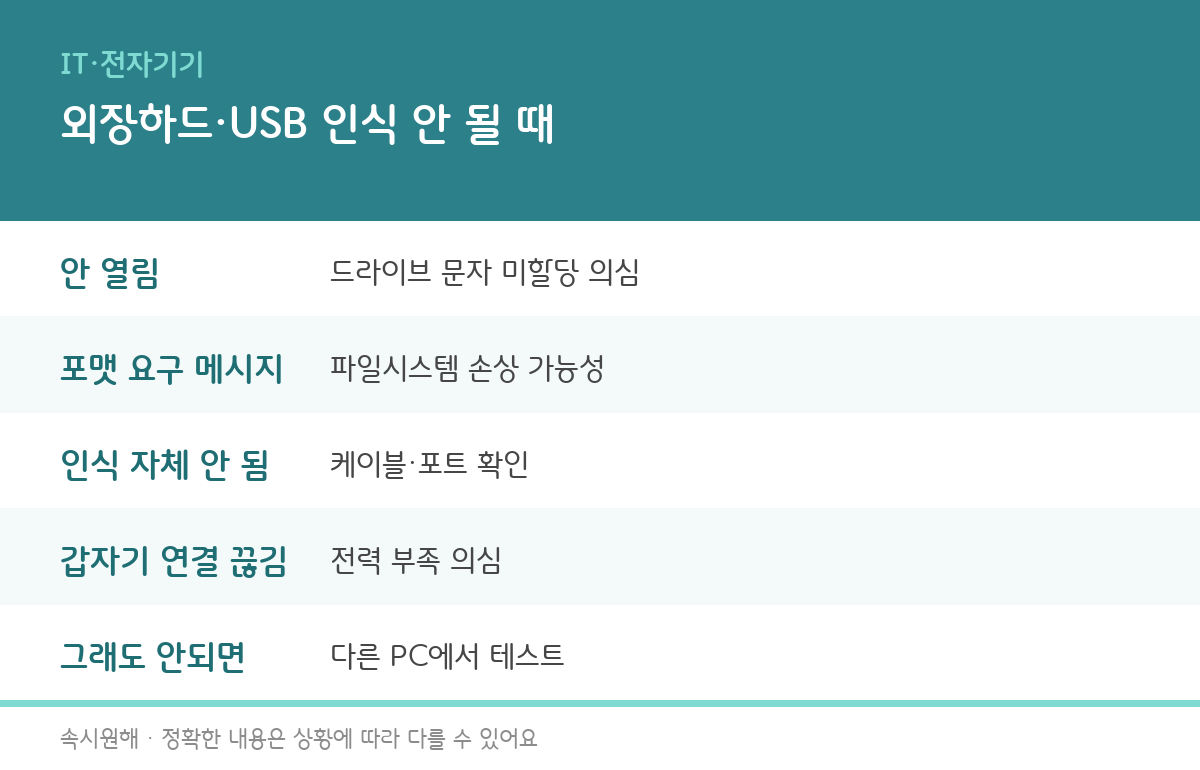
- 내 PC에는 안 뜨는데 장치는 인식될 때 — ‘디스크 관리’에는 나오지만 드라이브 문자(예: E:, F:)가 할당되지 않은 경우가 가장 흔해요.
- ‘이 드라이브를 사용하려면 포맷해야 합니다’ 메시지가 뜰 때 — 파일시스템(NTFS·exFAT 등) 구조가 손상된 경우예요. 여기서 바로 포맷하면 데이터가 전부 지워지니 주의가 필요해요.
- 아예 아무 반응이 없을 때 — USB 케이블 불량이나 포트 접촉 불량, 혹은 외장하드 자체 전원 문제일 가능성이 커요.
- 연결됐다가 갑자기 끊길 때 — 외장하드가 필요로 하는 전력이 USB 포트 공급량보다 많아 전력 부족으로 끊기는 경우가 있어요. 특히 허브를 여러 개 거치면 자주 발생해요.
- 드라이버 문제 — 윈도우 업데이트 이후 USB 드라이버가 꼬이거나 오래된 드라이버가 충돌하는 경우도 있어요.
💡 ‘포맷해야 사용 가능’ 메시지가 뜬다면 절대 바로 포맷하지 말고, 먼저 데이터 복구를 시도한 뒤 정말 필요할 때만 포맷하세요.

🔧 데이터를 지키면서 시도하는 해결법
- 디스크 관리에서 드라이브 문자 확인 — 윈도우 검색창에 ‘디스크 관리’를 입력해 실행하면, 장치는 인식됐지만 문자만 없는 경우를 바로 확인할 수 있어요. 해당 파티션을 우클릭해 ‘드라이브 문자 및 경로 변경’으로 문자를 새로 할당해요.
- 케이블·포트 바꿔보기 — 다른 USB 케이블, 다른 포트(가능하면 USB 허브를 거치지 않고 본체 뒷면 포트)에 직접 꽂아 반응을 확인해요.
- 다른 PC에서 테스트 — 내 컴퓨터에서만 안 되는지, 외장하드 자체 문제인지 구분할 수 있어요. 다른 PC에서도 안 되면 하드웨어 자체 문제일 가능성이 커요.
- 전원 직접 공급형 사용 — 외장 데스크톱형 하드는 USB 포트 전력만으로 부족할 수 있어요. 별도 전원 어댑터가 있다면 연결해서 시도해요.
- USB 드라이버 업데이트·재설치 — ‘장치 관리자’에서 ‘범용 직렬 버스 컨트롤러’ 항목을 펼쳐 USB 드라이버를 제거한 뒤 PC를 재부팅하면 자동으로 재설치돼요.
💡 디스크 관리 화면에 파티션 자체가 ‘할당되지 않음’으로 검은색으로 표시된다면, 문자 할당이 아니라 파일시스템 손상 쪽 문제일 가능성이 높아요.
⚡ 그래도 안 되면 이렇게 하세요
위 방법을 다 시도했는데도 인식이 안 된다면, 무료 데이터 복구 프로그램(EaseUS, Recuva 등)으로 먼저 파일을 다른 저장장치에 백업하는 걸 최우선으로 하세요. 복구가 끝난 뒤에도 계속 인식이 안 되면 그때 포맷을 고려하거나, 물리적 고장(헤드 손상 등)이 의심되면 데이터 복구 전문 업체에 문의하는 게 안전해요. 특히 ‘틱틱’ 소리가 나거나 평소와 다른 소음이 있다면 절대 전원을 계속 켜두지 말고 바로 사용을 중단하세요.
포트 자체 접촉 불량이 원인인 경우, 8포트 USB 멀티허브를 하나 두고 연결해보면 인식 여부를 바로 확인할 수 있어요.
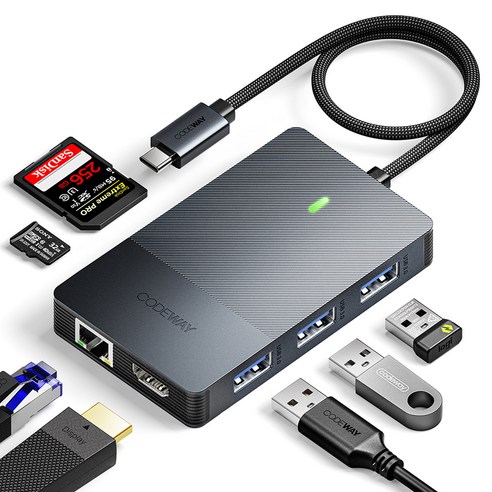
[광고] 이 포스팅은 쿠팡 파트너스 활동의 일환으로, 이에 따른 일정액의 수수료를 제공받습니다.
❓ 자주 묻는 질문
Q. 드라이브 문자를 할당했는데도 여전히 안 열려요.
파티션 자체가 ‘할당되지 않음’으로 표시된다면 단순 문자 할당 문제가 아니라 파일시스템이 손상된 상태일 수 있어요. 이 경우 바로 포맷하지 말고 데이터 복구 프로그램으로 먼저 스캔해보세요.
Q. 포맷하면 안에 있던 파일은 완전히 사라지나요?
포맷 직후에는 완전히 사라진 게 아니라 ‘삭제 표시’만 된 상태라 데이터 복구 프로그램으로 복원 가능성이 있어요. 다만 포맷 후 새 파일을 저장하면 덮어써져서 복구가 어려워지니, 포맷했다면 그 즉시 사용을 멈추고 복구부터 시도하세요.
Q. USB는 잘 되는데 외장하드만 자꾸 연결이 끊겨요.
외장하드는 USB보다 더 많은 전력이 필요해서 포트 전력 부족 문제가 더 자주 생겨요. 본체 뒷면 포트에 직접 연결하거나, 전원 어댑터가 있는 제품이라면 반드시 연결해서 사용하세요.
Q. 다른 PC에서도 안 열리면 데이터는 완전히 못 찾는 건가요?
꼭 그렇지는 않아요. PC에서 인식이 안 돼도 물리적으로 하드 자체는 멀쩡한 경우가 많아서, 데이터 복구 전문 업체에서는 특수 장비로 복구하는 경우도 많아요. 다만 비용이 들 수 있으니 정말 중요한 자료일 때만 고려하세요.
📌 체크리스트
✔ 디스크 관리에서 드라이브 문자가 할당돼 있는지
✔ 다른 케이블·포트로 바꿔서 시도했는지
✔ 다른 PC에서도 동일하게 안 되는지 확인했는지
✔ 전원 어댑터가 필요한 제품인지, 연결했는지
✔ USB 드라이버를 재설치했는지
✔ 포맷 전에 데이터 복구부터 시도했는지
외장하드·USB가 갑자기 인식 안 될 때는 당황해서 바로 포맷부터 누르지 마시고, 데이터부터 지키는 순서로 하나씩 확인해보세요.
👉 함께 보면 좋은 글: 프린터 인쇄 안될 때, 원인과 해결법 총정리
※ 이 글은 2026-08-18 기준으로 확인·정리되었습니다.
#외장하드인식안됨 #USB인식오류 #외장하드해결법 #드라이브문자할당 #USB포맷오류 #속시원해
😮 나도 모르게 놓치고 있는 지원금, 있을 수도 있어요
지금 구독하면 “2026 정부지원금 체크리스트 PDF”를 무료로 드려요. 매주 5분이면 확인 끝, 스팸 없이 딱 필요한 정보만 보내드려요.
지금 무료 구독하기
답글 남기기