
일하다가 갑자기 모니터 화면이
깜빡거리거나 가로 줄무늬가
생겨서 놀란 적 있으시죠?
😮 나도 모르게 놓치고 있는 지원금, 있을 수도 있어요
지금 구독하면 “2026 정부지원금 체크리스트 PDF”를 무료로 드려요. 매주 5분이면 확인 끝, 스팸 없이 딱 필요한 정보만 보내드려요.
지금 무료 구독하기새 모니터도 아니고 멀쩡히 쓰던 건데
갑자기 이러니까 고장 난 건가
싶어서 불안하실 텐데요.
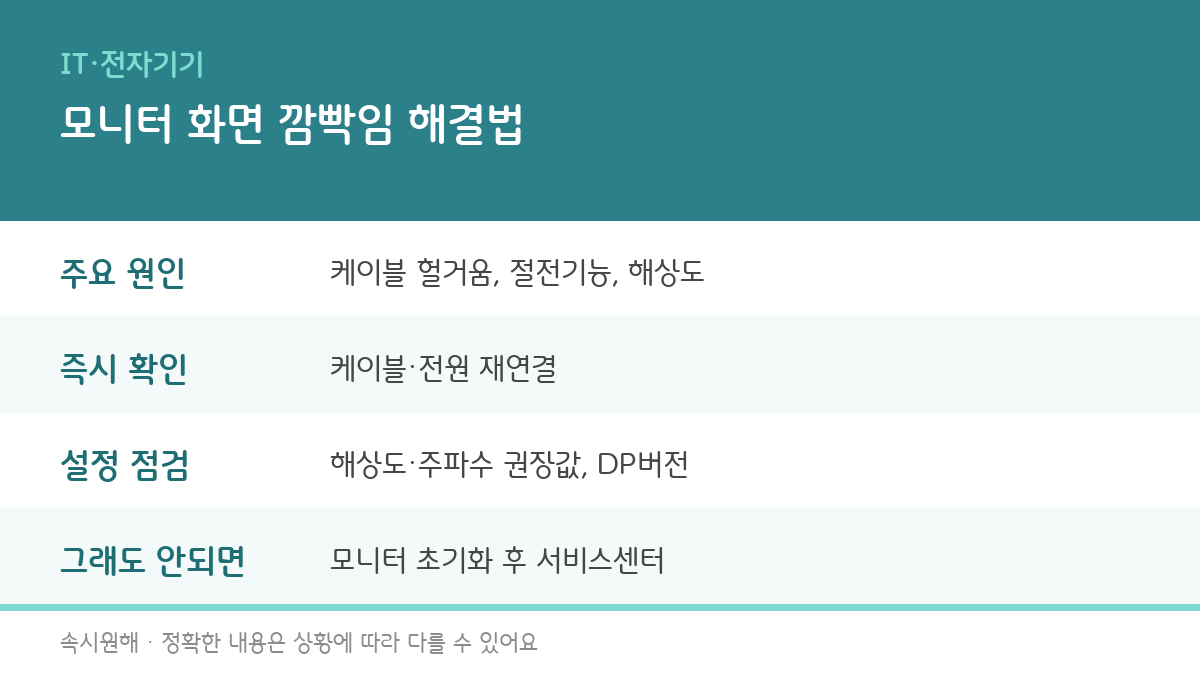
모니터 화면 깜빡임·줄무늬가
생기는 주요 원인이랑
집에서 바로 확인할 수 있는
해결법을 정리해봤어요.
🖥️ 모니터 화면이 깜빡이는 이유
주요 원인을 정리해봤어요.
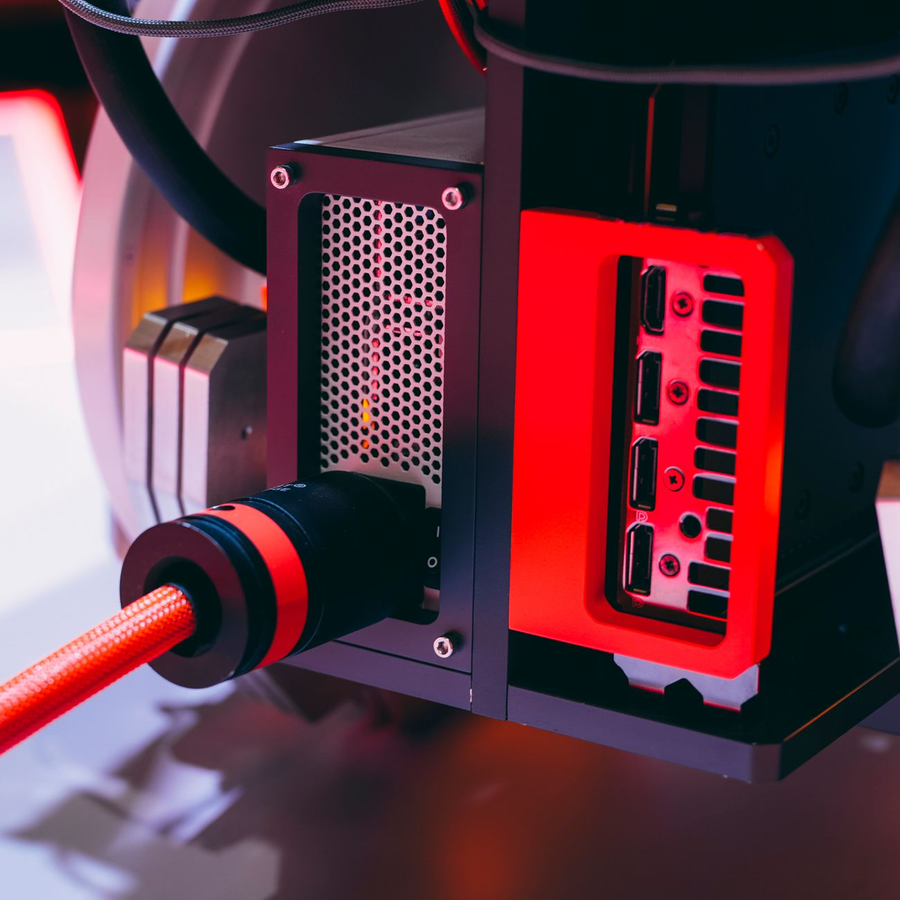
- 케이블 연결 불량 — 가장 흔한 원인이에요. HDMI·DP 케이블이 헐겁게 꽂혀있거나 내부 금속 핀이 휘었으면 신호가 불안정해져서 깜빡임이 생겨요.
- 해상도·주파수 설정 문제 — 윈도우 디스플레이 설정이 모니터 권장 해상도·주파수와 맞지 않으면 화면이 떨리거나 줄무늬가 생길 수 있어요.
- 절전 기능 충돌 — 일부 모니터의 스마트 절전(SES) 기능이 그래픽카드 신호와 충돌하면서 깜빡임을 일으키는 경우가 있어요.
- DP 포트 버전 설정 — DP 케이블 연결 시 포트 버전이 낮게 설정돼 있으면(1.1 등) 고주사율 신호를 제대로 못 받아 깜빡일 수 있어요.
- 그래픽 드라이버 문제 — 드라이버가 오래됐거나 업데이트 직후 충돌이 생기면 화면 떨림·줄무늬로 나타나기도 해요.
💡 노트북이라면 배터리 모드에서만 깜빡이고 전원 연결 시 괜찮은지 먼저 확인해보세요 — 전원 관리 설정 문제일 가능성이 커요.
🔧 지금 바로 따라 할 수 있는 해결법
- 케이블 재연결하기 — 모니터와 본체 양쪽 케이블을 분리했다가 다시 꽂아주세요. 가능하면 다른 케이블로도 한번 테스트해보세요.
- 전원 코드 재연결하기 — 전원 코드를 뽑았다가 다시 연결하면 모니터가 초기화되면서 해결되는 경우도 많아요.
- 해상도를 권장값으로 맞추기 — 윈도우 설정 → 디스플레이에서 ‘권장’ 표시가 붙은 해상도와 주사율로 변경해주세요.
- 절전 기능 꺼보기 — 모니터 메뉴에서 스마트 절전(SES)·DFC 같은 기능을 찾아 꺼보고 증상이 없어지는지 확인해보세요.
- DP 포트 버전 올리기 — DP 케이블 사용 중이라면 모니터 메뉴에서 DP 버전을 1.2 이상으로 바꿔보세요.
💡 그래픽 드라이버가 오래됐다면 제조사(엔비디아·AMD·인텔) 홈페이지에서 최신 버전으로 업데이트하는 것도 도움이 돼요.

🧰 그래도 안 될 때, 추가 점검
- 모니터 초기화하기 — 모니터 메뉴에서 공장 초기화를 해보면 절전·자동 꺼짐 설정 오류가 함께 해결되는 경우가 있어요.
- 다른 기기에 연결해서 테스트하기 — 같은 모니터를 다른 PC·노트북에 연결했을 때도 깜빡이면 모니터 자체 문제, 괜찮으면 원래 기기(그래픽카드 등) 쪽 문제일 가능성이 커요.
- 안전 모드로 부팅해보기 — 안전 모드에서는 괜찮은데 일반 모드에서만 깜빡인다면 특정 프로그램이나 드라이버 충돌일 수 있어요.
- 위 방법으로도 계속 깜빡인다면 모니터 내부 부품(인버터·패널 등) 문제일 수 있으니 제조사 서비스센터에 점검을 요청하는 게 안전해요.
케이블 연결부 접촉 불량으로 깜빡임이 생기는 경우가 많아서, 기존 케이블이 오래됐다면 HDMI 2.1 케이블로 교체해보는 것도 원인 확인에 도움이 돼요.
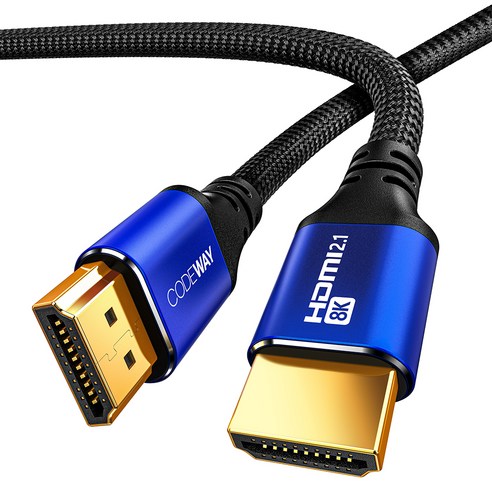
[광고] 이 포스팅은 쿠팡 파트너스 활동의 일환으로, 이에 따른 일정액의 수수료를 제공받습니다.
❓ 자주 묻는 질문
Q. 화면 전체가 아니라 일부분만 깜빡여요.
패널이나 케이블 접촉 불량일 가능성이 커요. 케이블을 다시 연결해보고도 같은 자리에서 반복되면 패널 불량으로 서비스센터 점검이 필요해요.
Q. 게임할 때만 화면이 떨려요.
주사율(재생 빈도) 설정이 게임 프레임과 맞지 않을 때 흔히 생겨요. 그래픽카드 설정에서 수직동기화(V-Sync)나 프리싱크·지싱크 옵션을 켜보면 도움이 돼요.
Q. 새로 산 모니터인데도 깜빡여요.
초기 설정이나 케이블 불량일 수 있어요. 구입처에서 제공한 정품 케이블로 바꿔보고, 그래도 안되면 초기 불량으로 교환·환불을 문의해보세요.
Q. 노트북 자체 화면이 깜빡이는 것도 같은 방법으로 해결되나요?
케이블 문제는 해당 안 되지만, 해상도·주사율 설정과 절전 기능, 드라이버 업데이트는 노트북 내장 화면에도 동일하게 적용해볼 수 있어요.
📌 체크리스트
✔ 케이블을 분리했다가 다시 연결해봤는지
✔ 전원 코드를 재연결해봤는지
✔ 해상도·주사율을 권장값으로 맞췄는지
✔ 절전 기능(SES 등)을 꺼봤는지
✔ DP 포트 버전을 확인했는지
✔ 다른 기기에 연결해서 테스트해봤는지
대부분은 케이블 재연결이나 해상도 설정만 바꿔도 깜빡임이 사라지는 경우가 많으니, 서비스센터 부르기 전에 하나씩 먼저 확인해보세요!
👉 함께 보면 좋은 글: 외장하드·USB 인식 안 될 때, 원인과 해결법 총정리, 혹시 나도? 숨은 보험금·휴면예금 무료로 찾는 방법
※ 이 글은 2026-08-22 기준으로 확인·정리되었습니다.
#모니터화면깜빡임 #모니터줄무늬원인 #모니터깜빡임해결법 #모니터고장 #속시원해
😮 나도 모르게 놓치고 있는 지원금, 있을 수도 있어요
지금 구독하면 “2026 정부지원금 체크리스트 PDF”를 무료로 드려요. 매주 5분이면 확인 끝, 스팸 없이 딱 필요한 정보만 보내드려요.
지금 무료 구독하기
답글 남기기